

Comment Imprimer En Recto Verso Sur Mac
Afficher united nations aperçu de votre certificate et l'imprimer
-
Dans le menu Fichier, cliquez sur Imprimer.
-
Cascade afficher un aperçu de chaque page, cliquez sur les flèches au bas de l'aperçu.
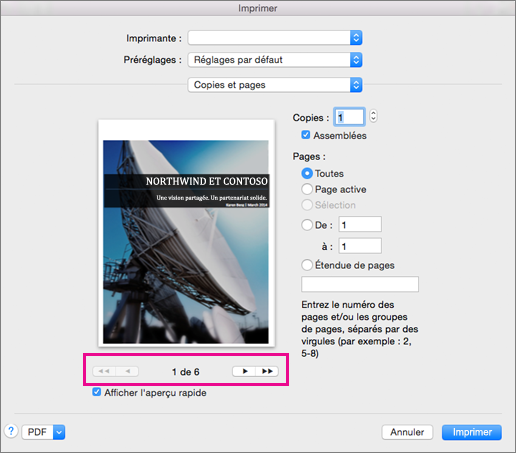
Si l'aperçu northward'apparaît pas, sous Préréglages, sélectionnez Copies et pages, puis activez la case à cocher en regard de Afficher l'aperçu rapide.
-
Choisissez le nombre de copies et les options de votre choix, puis cliquez sur le bouton Imprimer.
Imprimer des pages spécifiques
-
Dans le card Fichier, cliquez sur Imprimer.
-
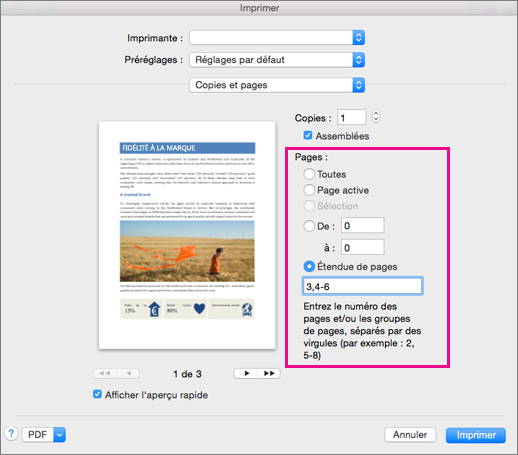
Pour imprimer uniquement certaines pages, sous Pages, effectuez l'une des opérations suivantes :
-
Pour imprimer la page affichée dans fifty'aperçu rapide, sélectionnez Page active.
-
Pour imprimer des pages consécutives, telles que 1-iii, sélectionnez À partir de, puis entrez les numéros des première et dernière pages dans les zones De et À.
-
Pour imprimer des pages individuelles et une plage de pages (par exemple, page 3 et pages 4-six) en même temps, sélectionnez Étendue de pages, entrez les numéros de page et plages de pages séparés par des virgules (par exemple, iii, 4-6).
-
Imprimer recto verso
La manière la plus simple de créer des publications recto verso consiste à les imprimer à l'aide d'une imprimante prenant en accuse l'impression recto verso. Pour savoir si votre imprimante prend en charge l'impression recto verso, consultez le manuel correspondant ou contactez son fabricant. Vous pouvez également procéder comme suit :
-
Dans le menu Fichier, cliquez sur Imprimer.
-
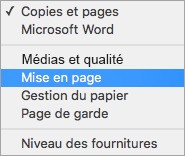
Cliquez sur Copies et pages, puis sur Disposition.
-
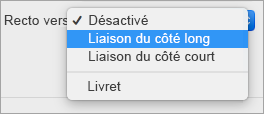
Cliquez sur Recto verso, puis sélectionnez Liaison du côté long (pour retourner les pages sur le bord long) ou Liaison du côté court (pour retourner les pages sur le bord courtroom).
Si votre imprimante ne prend pas en charge 50'impression recto verso, vous pouvez suivre ces étapes manuellement pour imprimer des deux côtés du papier.
-
Dans le menu Fichier, cliquez sur Imprimer.
-
Cliquez sur Copies et pages, puis sur Microsoft Word.
-
Cliquez sur Pages impaires uniquement.
-
Une fois les pages impaires imprimées, retournez la pile de pages, réinsérez-la dans fifty'imprimante, répétez les étapes 1 à 2, puis cliquez sur Pages paires uniquement.
En fonction du modèle de l'imprimante, il se peut que vous deviez retourner et réordonner les pages pour imprimer 50'autre côté de la pile.
Imprimer les pages paires ou impaires uniquement
-
Dans le bill of fare Fichier, cliquez sur Imprimer.
-
Cliquez sur Copies et pages, puis sur Microsoft Word.
-
Cliquez sur Pages impaires uniquement ou Pages paires uniquement.
Imprimer dans 50'ordre changed
Si votre imprimante empile la sortie dernière à première, vous pouvez toujours imprimer les pages dans le bon ordre. Suivez ces étapes cascade imprimer un document en commençant par la dernière folio.
-
Dans le card Word, cliquez sur Préférences.
-
Sous Sortie et partage, cliquez sur Imprimer.
-
Sous Options d'impression, cochez la instance Mettre à jour les champs.
Modifier l'orientation de la folio dans un document
-
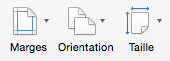
Sous fifty'onglet Disposition, sous Orientation, cliquez sur Portrait ou Paysage.
-
Dans le menu Fichier, cliquez sur Imprimer.
Modifier l'orientation de pages spécifiques
-
Sélectionnez tout le texte à modifier dans les pages.
Conseil :Cascade modifier l'orientation de toutes les pages après le curseur, au lieu de sélectionner le texte, cliquez à l'emplacement à partir duquel vous voulez appliquer la nouvelle orientation de folio. Dans le menu Format, cliquez sur Document, sur Mise en page, sélectionnez fifty'orientation souhaitée, puis cliquez sur OK. En regard d'Appliquer à, cliquez sur À partir de ce bespeak.
-
Dans le menu Format, cliquez sur Certificate.
-
Cliquez sur Mise en page en bas de la boîte de dialogue.
-
En regard d'Orientation, cliquez sur l'orientation souhaitée, puis sur OK.
-
En regard d'Appliquer à, cliquez sur Texte sélectionné, puis sur OK.
-
Dans le menu Fichier, cliquez sur Imprimer.
Modifier 50'orientation d'une section spécifique
Important :Pour modifier l'orientation d'une section spécifique, votre certificate doit être divisé par des sauts de section. Découvrez annotate ajouter des sauts de department.
-
Pour afficher les caractères not imprimables, comme les marques de paragraphe (¶), cliquez sur Afficher tous les caractères not imprimables
 dans fifty'onglet Accueil.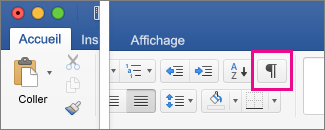
-
Double-cliquez sur le saut de section suivant la section à modifier.
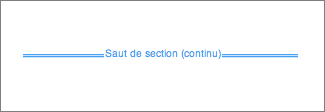
Les sauts de section ressemblent à ceci :
-
Cliquez sur Mise en folio.
-
En regard d'Orientation, cliquez sur fifty'orientation souhaitée, puis sur OK.
-
En regard d'Appliquer à, cliquez sur Cette department, puis sur OK.
-
Dans le menu Fichier, cliquez sur Imprimer.
Voir aussi
Insérer, supprimer ou modifier un saut de section
Imprimer un document
Modifier la taille du papier
Déplacer, faire pivoter ou regrouper une image, une zone de texte ou united nations autre objet
Important : Microsoft Office cascade Mac 2011 northward'est plus pris en charge. Effectuez une mise à niveau vers Microsoft 365 pour travailler à partir de n'importe quel appareil et continuer à bénéficier du back up.
Mettre à niveau maintenant
Afficher un aperçu avant impression
-
Dans le menu Fichier, cliquez sur Imprimer.
-
Cliquez sur Aperçu.
Imprimer un certificate
-
Dans le carte Fichier, cliquez sur Imprimer.
-
Dans le carte du jour contextuel Imprimante, sélectionnez fifty'imprimante souhaitée.
-
Sélectionnez les options souhaitées, telles que le nombre de pages ou les pages à imprimer, puis cliquez sur Imprimer.
Conseil :Si la boîte de dialogue Imprimer n'affiche pas d'autres options d'impression, cliquez sur la flèche vers le bas bleue à droite du menu contextuel Imprimante.
Imprimer des pages ou sections spécifiques
-
Dans le bill of fare Fichier, cliquez sur Imprimer.
-
Dans le carte contextuel Imprimante, sélectionnez fifty'imprimante souhaitée.
-
Cliquez sur Étendue de pages, puis dans le champ Étendue de pages, effectuez 50'une des opérations suivantes :
Pour imprimer
Procédez comme suit
Des pages non adjacentes
Tapez les numéros de page avec des virgules entre les nombres ou des traits d'union entre le numéro de début et de fin dans 50'intervalle.
Par exemple, pour imprimer les pages 2, 4, five, 6 et 8, tapez 2,4-6,8.
Une section entière
Tapez united nations s, suivi du numéro de section.
Par exemple, cascade imprimer la section 3, tapez s3.
Des sections non adjacentes
Entrez un s suivi du numéro de department, une virgule, puis un s suivi du numéro de section suivant.
Par exemple, pour imprimer les sections 3 et v, tapez s3,s5.
Une plage de pages dans toutes les sections
Entrez la plage au format suivant : p ns n-p northsouth due north, où p est situé devant le numéro de page et due south devant le numéro de department.
Par exemple, pour imprimer de la section iii, page 2, à la section 5, page 3, tapez p2s3-p3s5.
Une plage de pages à l'intérieur d'une section
Entrez la plage au format suivant : p ns n-p ns n, où p est situé devant le numéro de folio et s devant le numéro de department.
Par exemple, pour imprimer les pages 5 à vii de la section 3, tapez p5s3-p7s3.
-
Cliquez sur Imprimer.
Imprimer sur deux faces (impression recto verso)
La manière la plus simple de créer des publications recto verso consiste à les imprimer à l'adjutant d'une imprimante prenant en charge l'impression recto verso. Cascade savoir si votre imprimante prend en charge fifty'impression recto verso, consultez les informations fournies avec l'imprimante ou les propriétés de 50'imprimante. Certaines permettent d'imprimer automatiquement des deux côtés d'une feuille de papier (impression recto verso automatique). D'autres offrent des instructions vous aidant à réinsérer manuellement les pages pour imprimer sur le deuxième côté (impression recto verso manuelle). D'autres encore north'offrent aucune fonction de ce blazon.
Conseil :Si votre imprimante prend en charge fifty'impression recto-verso et que vous rencontrez des problèmes avec cette fonctionnalité, dans le menu contextuel Copies et pages, cliquez sur Disposition. Puis, dans le menu contextuel Recto verso, vérifiez que l'option Désactivé n'est pas sélectionnée.
Si votre imprimante ne prend pas en charge l'impression recto verso, vous pouvez suivre ces étapes manuellement pour imprimer des deux côtés du papier.
-
Dans le card Fichier, cliquez sur Imprimer.
-
Dans le menu contextuel Imprimante, sélectionnez l'imprimante souhaitée.
-
Dans le menu contextuel Copies et pages, cliquez sur Microsoft Word.
-
Cliquez sur Pages impaires uniquement.
-
Une fois les pages impaires imprimées, retournez la pile de pages, réinsérez-la dans 50'imprimante, répétez les étapes one à iii, puis cliquez sur Pages paires uniquement.
En fonction du modèle de fifty'imprimante, il se peut que vous deviez retourner et réordonner les pages pour imprimer 50'autre côté de la pile.
Imprimer les pages paires ou impaires uniquement
-
Dans le carte du jour Fichier, cliquez sur Imprimer.
-
Dans le menu contextuel Imprimante, sélectionnez l'imprimante souhaitée.
-
Dans le bill of fare contextuel Copies et pages, cliquez sur Microsoft Word.
-
Cliquez sur Pages impaires uniquement ou Pages paires uniquement.
Imprimer dans 50'ordre inverse
Si votre imprimante empile la sortie dernière à première, vous pouvez toujours imprimer les pages dans le bon ordre. Suivez ces étapes pour imprimer un document en commençant par la dernière page.
-
Dans le card Word, cliquez sur Préférences.
-
Sous Sortie et partage, cliquez sur Imprimer.
-
Sous Options d'impression, cochez la case Mettre à jour les champs.
Modifier 50'orientation de la page dans un document
-
Dans le menu Affichage, cliquez sur Mode Page.
-
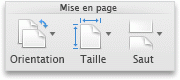
Sous l'onglet Disposition, sous Mise en folio, cliquez sur Orientation, puis sur Portrait ou Paysage.
-
Dans le bill of fare Fichier, cliquez sur Imprimer.
Modifier l'orientation de pages spécifiques
-
Dans le card Affichage, cliquez sur Mode Page.
-
Sélectionnez tout le texte à modifier dans les pages.
-
Dans le menu Format, cliquez sur Document.
-
Cliquez sur Mise en page.
-
Sous Orientation, cliquez sur l'orientation souhaitée, puis sur OK.
-
Dans le menu contextuel Appliquer à, cliquez sur Texte sélectionné, puis sur OK.
Si nécessaire, Word insère des saut de section avant et après le texte sélectionné et modifie fifty'orientation de ces sections.
-
Dans le menu Fichier, cliquez sur Imprimer.
Remarque :Pour modifier l'orientation de toutes les pages après le curseur, au lieu de sélectionner le texte, cliquez dans le document cascade définir la position du curseur. Dans le carte Format, cliquez sur Document, sur Mise en page, sélectionnez l'orientation souhaitée puis, dans le menu contextuel Appliquer à, cliquez sur À partir de ce point.
Modifier l'orientation d'une section spécifique
Important :Pour modifier l'orientation d'une section spécifique, le document doit comporter des sauts de section.
-
Dans le menu Affichage, cliquez sur Style Page.
-
Pour afficher les caractères non imprimables, comme les marques de paragraphe (¶), cliquez sur Afficher tous les caractères not imprimables
dans la barre d'outils Standard. -
Double-cliquez sur le saut de section suivant la section à modifier.
-
Cliquez sur Mise en page.
-
Sous Orientation, cliquez sur l'orientation souhaitée, puis sur OK.
-
Dans le bill of fare contextuel Appliquer à, cliquez sur Cette section, puis sur OK.
Si nécessaire, Word insère des sauts de section avant et après le texte sélectionné et modifie l'orientation dans ces sections.
-
Dans le card Fichier, cliquez sur Imprimer.
Remarque :Cascade modifier 50'orientation de toutes les pages après le curseur, au lieu de sélectionner le texte, cliquez dans le certificate pour définir la position du curseur. Dans le menu Format, cliquez sur Document, sur Mise en folio, sélectionnez 50'orientation souhaitée puis, dans le carte du jour contextuel Appliquer à, cliquez sur À partir de ce point.
Voir aussi
Modifier la taille du papier
Insérer, supprimer ou modifier un saut de section
Déplacer, faire pivoter ou regrouper une image, une zone de texte ou un autre objet

Comment Imprimer En Recto Verso Sur Mac,
Source: https://support.microsoft.com/fr-fr/office/imprimer-un-document-dans-word-pour-mac-2d92b498-01a2-4a88-b833-83027173ae9c
Posted by: stewartproughat.blogspot.com
0 Response to "Comment Imprimer En Recto Verso Sur Mac"
Post a Comment